文件夹视图设置,您可能在文件资源管理器中了解过此功能:您可以保存特定文件夹的视图设置(视图类型、排序顺序、列布局……)并在每次返回该文件夹时自动恢复。很好的功能,节省大量时间。XYplorer 的实现更好:它真的有效!
自 Windows 95 以来,沮丧的文件资源管理器用户就开始抱怨被遗忘的视图设置,这个抱怨从未随着 Windows 11 而停止。但它在 XYplorer 中终结了。XYplorer 让您可靠地为任何文件夹设置特定视图设置,并为没有特定设置的文件夹设置默认视图设置。
简单易用
使用方法再简单不过:喜欢当前文件夹的设置并想保留?只需按下文件夹视图设置工具栏按钮。想恢复默认设置?再按一次即可。
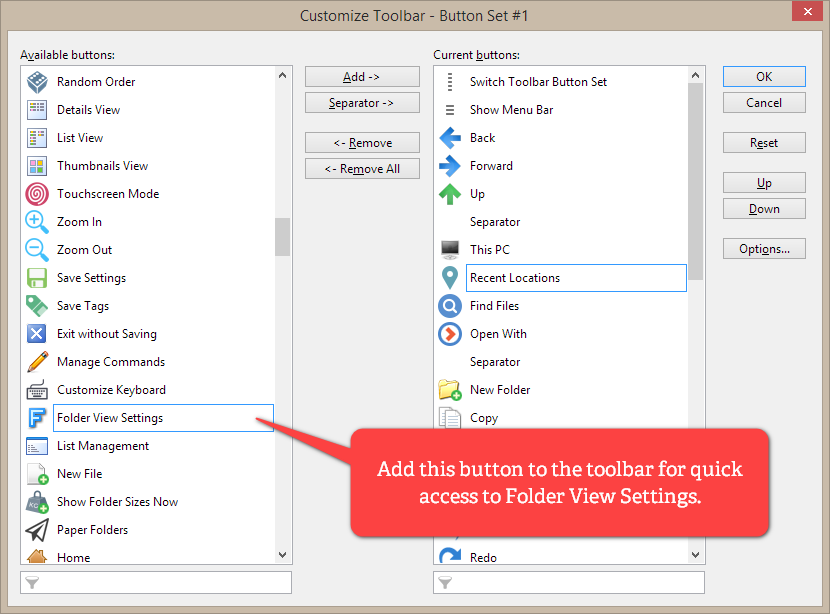
将文件夹视图设置按钮添加到工具栏。(点击放大)
或者使用文件夹视图设置菜单(位于"视图"下),也可作为工具栏按钮的右键菜单。
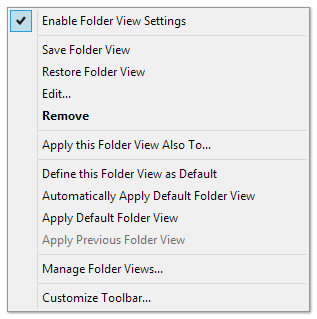
工具栏按钮的右键菜单。
上面菜单中的"编辑..."命令会打开编辑对话框,允许一些有趣的细化操作。
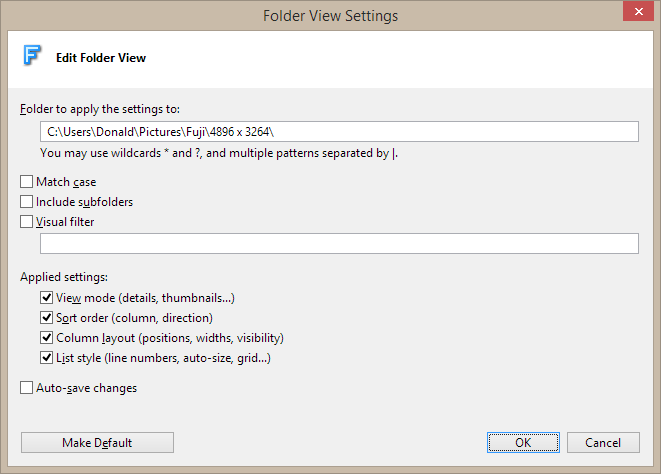
编辑文件夹视图。
您可以包含指定文件夹的所有子文件夹。
您不仅可以指定特定文件夹,还可以指定通配符模式,甚至是这类模式的列表。匹配任何模式的任何文件夹在浏览时都会被设为保存的视图。一个典型的例子是 *\images\*,它匹配每个名为"images"的文件夹及其所有子文件夹。
您甚至可以指定保存的视图设置中哪些实际被应用。例如,您可以让某个文件夹总是显示行号和网格(应用列表样式),而另一个文件夹从上一个位置继承这些设置,或使用默认文件夹视图(不应用列表样式)。
最后,还有一个自动保存功能:如果您为某个文件夹启用它,该文件夹将始终记住您离开时的视图设置。您不必每次手动更改内容(如列宽)后都更新保存的文件夹视图。您的手动设置会自动保持。