目录面板是一个强大的鼠标导向界面。默认位于文件夹树下方。可以通过 窗口 | 显示目录 菜单切换,通过 窗口 | 排列 菜单重新定位。
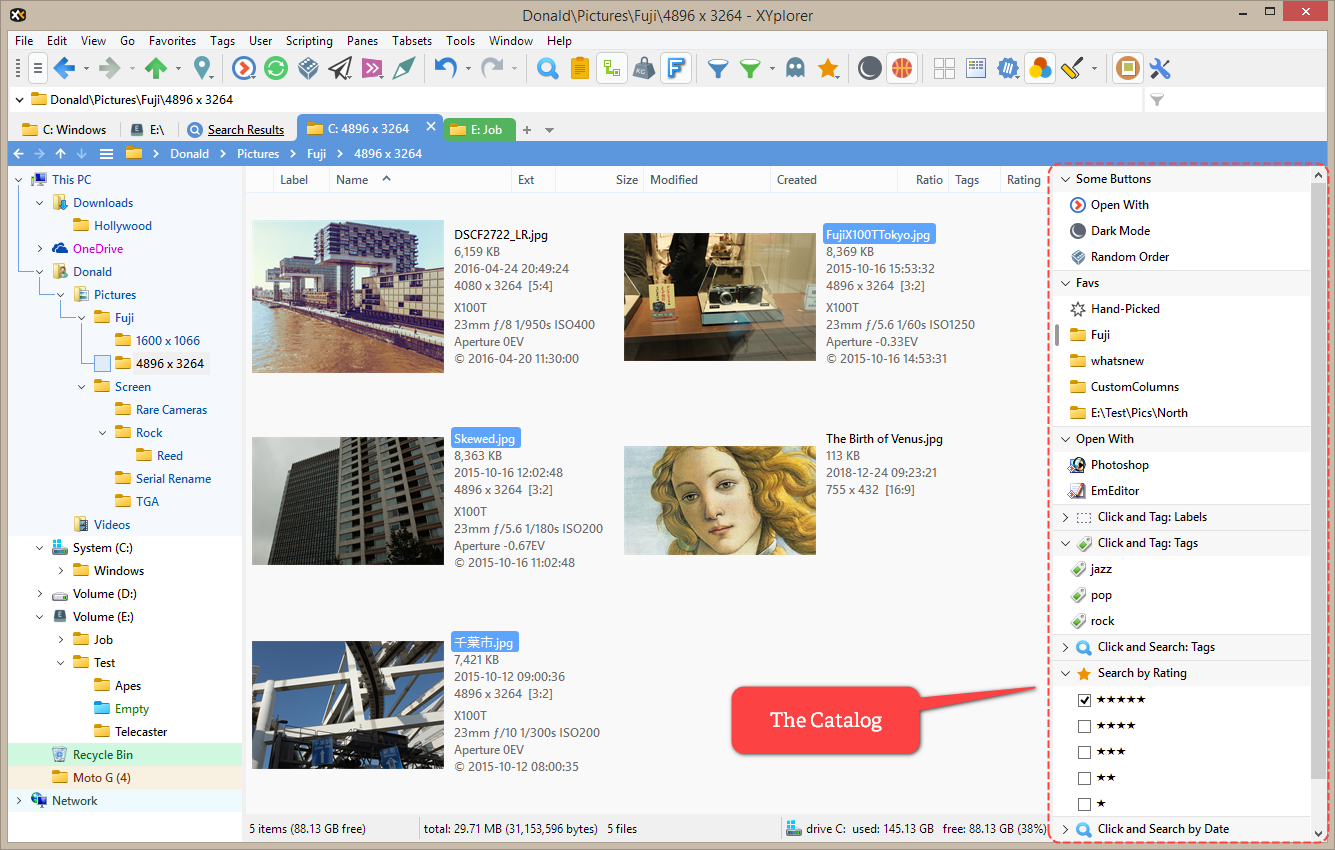
目录面板,这里定位在右侧。
目录面板组织为用户定义的分区,称为"类别",可以像树节点一样折叠。您可以通过将文件夹等项目拖放到类别标题上来添加新项目。点击文件夹项目将在当前标签页和窗格中浏览该文件夹。
在传统文件管理术语中,目录面板相当于收藏夹面板。但它远不止于此……
不只是普通的收藏夹面板

- 目录面板可以将分散的位置和项目(本地、局域网、Web)归入同一标题下。单击即可转到、复制、打开或启动它们。
- 您还可以将项目拖放到目录面板上,以移动或复制到文件夹或添加到 zip 压缩包。
- 您可以一次性将目录类别中的分散项目一起备份。选择一个类别并使用正常的编辑命令(复制、复制到...、备份到...)即可。
- 您可以通过单击定义为视觉过滤器的目录项目,一键应用视觉过滤器。
- 或者直接从目录面板启动一键文件搜索。
- 目录面板可以充当脚本库,因为您还可以直接从目录面板执行脚本。
- 您可以通过拖放将目录项目移动到新位置,甚至移到新类别。
- 目录面板还可以作为应用程序和文件的启动面板。单击即可打开应用程序或使用默认应用程序打开文件。
- 更好的是,您可以将文件拖放到目录面板中列出的应用程序上,文件将由该应用程序打开。
- 目录面板还可以作为打开方式面板。将应用程序添加到目录面板,然后通过项目的右键菜单打开其属性,指定用于打开所有选中列表项的应用程序。
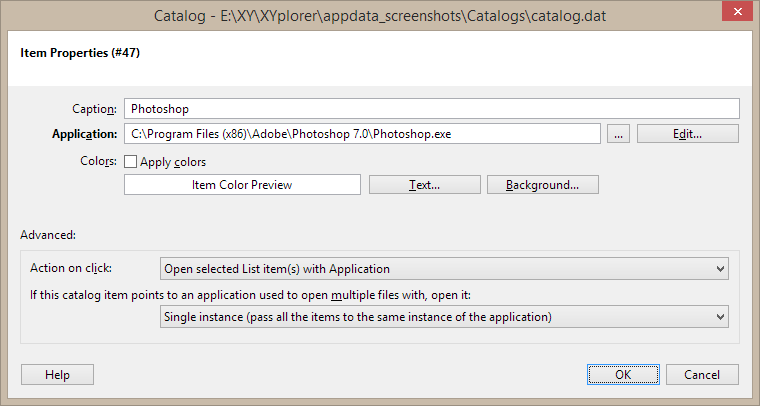
目录项目的属性对话框。(点击放大)
目录面板提供扁平层级,只有一层深。这个"限制"是有意为之的:它让人放松,因为它限制了混乱。
使用多个目录面板
切换目录面板。您可以即时切换目录面板,并直接从用户界面管理任意数量的目录面板资源。
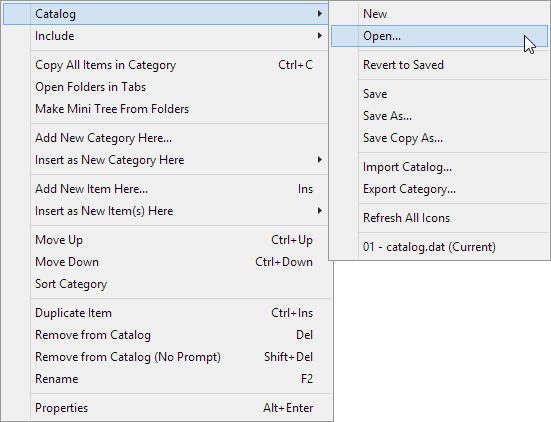
目录项目的右键菜单。(点击放大)
最近使用的目录面板。在上述子菜单的底部,您可以找到最近使用的目录面板。也可以在目录面板工具栏按钮的右键菜单中找到。
导入/导出功能。"导入目录..."和"导出类别..."命令可以在目录面板右键菜单的子菜单中找到。此功能允许您轻松地在目录面板之间移动数据,并提供了一种优雅的方式在用户之间共享高级功能。
包含目录面板
还支持包含多个外部目录面板。这是一个企业功能,允许团队包含多个外部来源以共享项目,并允许管理层控制谁可以修改这些项目。
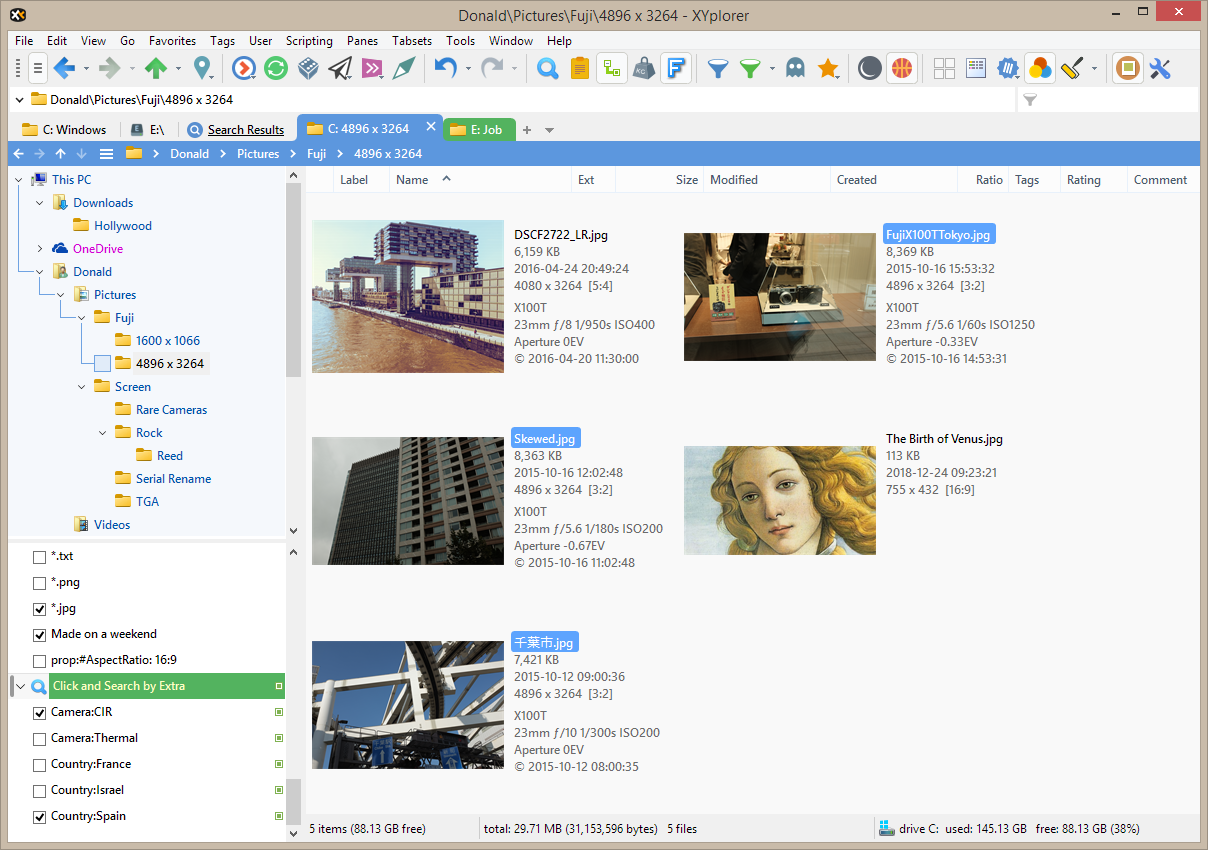
底部带有包含目录面板项目的目录面板(以绿色方块标记)。(点击放大)
包含的目录面板不是简单地追加或插入,而是合并到主目录面板中。一旦包含,这些外部项目的工作方式与普通项目完全相同,有一个重要区别:它们是只读的。