基础操作
配置对话框 F9
按 F9 键打开配置对话框。在对话框内按 F3 可打开所有可用设置的列表。
主菜单命令 Ctrl+F1
菜单 帮助 | 列出所有命令... 可打开 XYplorer 主窗口中所有菜单命令的列表。
键盘快捷键 Shift+F9
通过 工具 | 自定义键盘快捷键... 可管理所有菜单命令的键盘访问。
界面介绍
下图展示了几乎所有重要的界面元素(双栏模式除外)。请注意,除文件列表外的所有元素都可以隐藏。
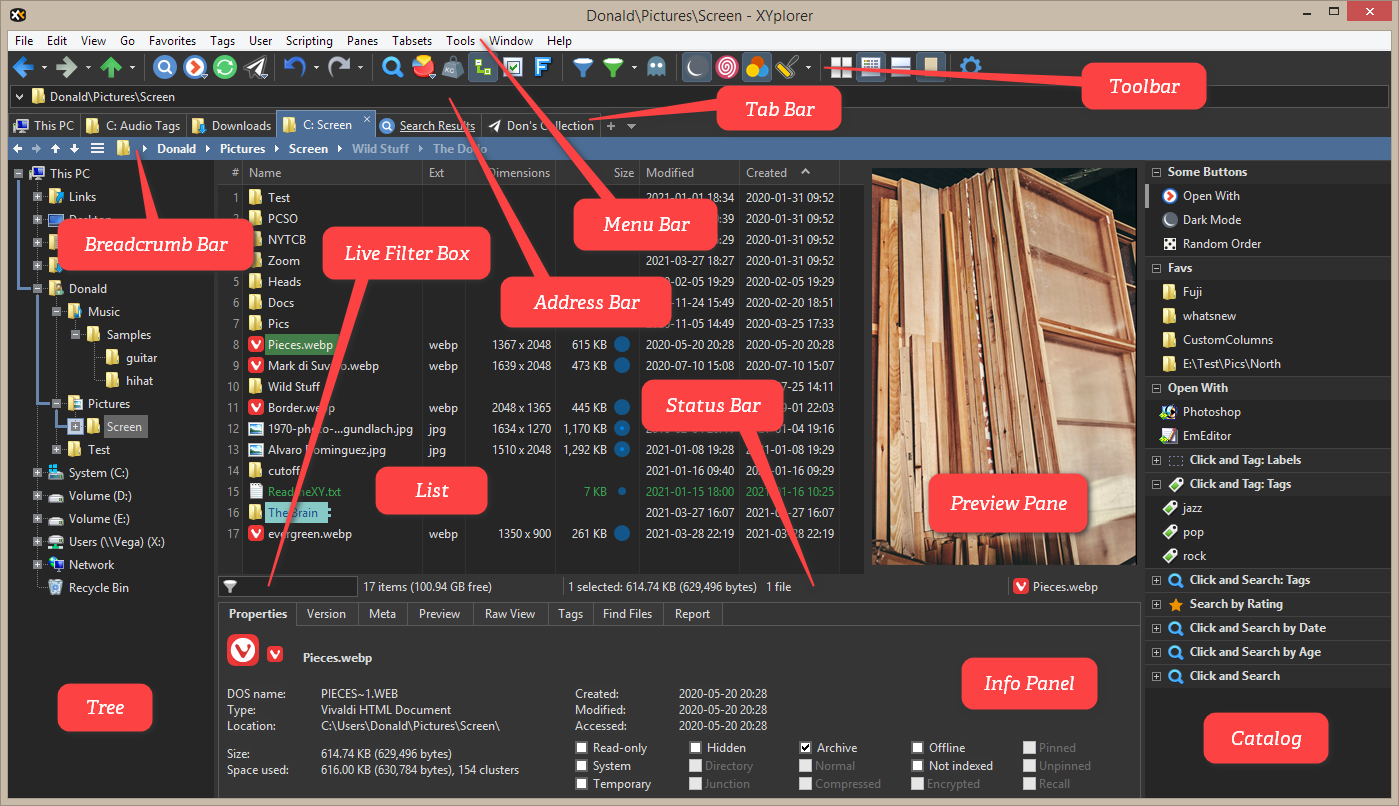
XYplorer 的界面元素。(点击放大)
推荐配置
全新安装默认禁用了许多实用选项。原因是不希望新用户一上来就被大量新功能淹没,而是先在类似资源管理器的环境中感到熟悉。缺点是很多用户可能永远不会发现那些好东西,错过数字生活中的效率利器。以下是在评估或开始使用 XYplorer 时应该启用并尝试的功能。
悬浮预览框 Hover Box
勾选 配置 | 信息 | 文件信息提示和悬浮框 | 显示悬浮框(工具栏上也有按钮可切换),即可零点击预览图片、文本、文件夹和压缩包。只需将鼠标指针移到文件图标上,小型预览就会弹出,无需任何点击。还可以用鼠标滚轮滚动预览内容,或对图片进行缩放。
鼠标按下放大 Mouse Down Blow Up
勾选 配置 | 预览 | 鼠标按下放大 | 缩略图和图标上的鼠标按下 | 左键鼠标按下时,即可在按住鼠标左键点击缩略图或预览时快速查看原始大小的图片。
同时勾选 配置 | 预览 | 鼠标按下放大 | 缩略图和图标上的鼠标按下 | 也在文件图标上启用放大,可在普通文件图标上也启用此功能。处理图片时非常实用。
迷你树 Mini Tree
点击"迷你树"工具栏按钮(或菜单 视图 | 迷你树 | 迷你树)来试用迷你树功能。启用迷你树后,当您通过文件列表或地址栏打开新位置时,文件夹树将只显示您实际访问过的文件夹。这使得树更小巧、更快速。
颜色过滤器 Color Filters
勾选 配置 | 颜色和样式 | 颜色过滤器 | 启用颜色过滤器,即可按名称、大小、日期、年龄或属性为文件和文件夹设置颜色编码。还可以查看工具栏上的"切换即时颜色过滤器"按钮来快速为具有特定属性的项目着色。
颜色标签 Color Labels
颜色标签用于手动为单个文件和文件夹着色。要分配颜色标签,首先显示标签列(右键点击"名称"列标题并勾选"标签"),然后右键点击该列中的单元格来分配颜色。这些颜色是永久性的,即使隐藏标签列也不会消失。顺便说一下,您可以通过用鼠标左键拖拽列标题来移动列。
实用技巧
以下是一些简单的技巧和窍门,可以提高效率并减轻手指和肌腱的负担。
工具栏按钮有右键菜单
几乎所有工具栏按钮都有右键菜单,提供方便的上下文相关命令访问。
右键菜单无处不在
实际上几乎所有界面元素都有右键菜单,甚至包括文件列表的列标题和某些按钮。
在新标签页中打开文件夹
在树中点击文件夹、从收藏文件夹中选择或通过地址栏输入时,按住 Shift 键即可在新标签页中打开。
双击向上导航
双击树或列表中的空白区域即可向上一级。此行为和许多其他自动行为可在 配置 | 常规 | 自定义事件操作 中进行配置。
返回上一位置 F7
F7 快捷键可以即时将您传送回上一个位置,非常好用。
整行选择
要启用整行选择,请勾选 工具 | 自定义列表 | 整行选择。
自动调整列宽
要让列宽自动适应内容,请勾选 工具 | 自定义列表 | 自动调整列宽。也可以双击行号列标题(#)来一次性将所有列调整到最佳宽度。
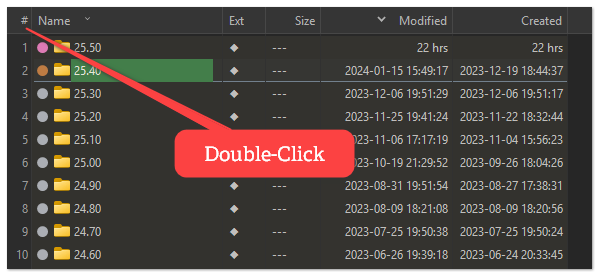
此设置位于:配置 | 常规 | 自定义事件操作 | 双击行号列标题。
即时字体缩放 Ctrl+滚轮
使用 Ctrl+鼠标滚轮 可快速更改应用程序的字体大小。字体大小会即时调整到所有主要界面元素。当前值显示在状态栏中。
Ctrl+滚轮还适用于某些其他元素,如面包屑导航栏、状态栏或信息面板,每个都可以有自己独立的字体大小。
信息面板大小调整
通过拖拽状态栏正下方的分隔条来放大信息面板(F12)。预览的图片会实时调整大小。
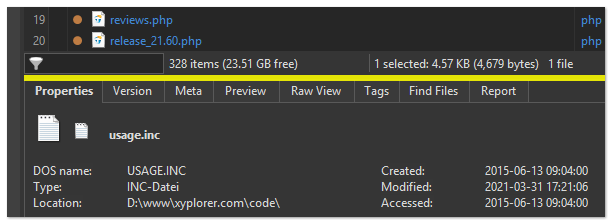
此处黄色显示的是分隔条。实际上它是不可见的。
锁定标签页和默认标签页
如果您使用锁定标签页(建议使用),请在每个面板中将一个标签页声明为"默认标签页"(右键点击标签页标题并选择"默认标签页")。这将避免自动打开过多标签页(为保护锁定标签页位置而自动创建的)。
宽标签栏
如果您使用多个标签页且只用单面板,启用 窗口 | 排列 | 宽标签栏 可以利用窗口的全部宽度显示标签页。
剪贴板查看器
将鼠标悬停在工具栏上的"编辑剪贴板"或"粘贴"按钮上,即可即时预览当前剪贴板内容。无需点击。甚至支持图片预览。需勾选 配置 | 信息 | 文件信息提示和悬浮框 | 显示悬浮框 来启用。
剪贴板标记
要用新的方式指示当前哪些项目在剪贴板上以及它们是被剪切还是复制的,请选择 配置 | 颜色和样式 | 样式 | 剪贴板标记 | 彩色线条。
事件声音
如果您喜欢听觉反馈,请勾选 配置 | 常规 | 控件和更多 | 杂项 | 在特定事件时播放声音,然后打开扬声器。
速度优化
杀毒软件优化
杀毒软件(如 Windows Defender)可能会减慢包含大量可执行文件的目录列表速度。请参阅常见问题中的速度优化方案,将 XYplorer.exe 和 XYcopy.exe 添加到排除列表。
更快的右键菜单
如果您是鼠标爱好者,您一定知道文件资源管理器中的 Shell 右键菜单有多慢。XYplorer 提供了更快的替代方案——原生右键菜单。它只包含最基本的命令和任何已启用的自定义项目。启用方式:配置 | 常规 | 菜单、鼠标、可用性 | 右键菜单 | 原生右键菜单。
更快的缩略图
缩略图质量预设为"高速"(配置 | 缩略图 | 质量)。但在某些系统上,"快速"设置实际上比"高速"设置更快。尝试调整以找到您系统上最快的设置。
网络优化
服务器缓存:如果在启动应用或打开文件夹树中的网络节点时枚举网络服务器耗时过长,请勾选:配置 | 常规 | 安全带、网络 | 网络 | 缓存网络服务器。下次就能即时完成。
启动优化:如果由于当前不可用的网络位置导致启动时卡顿,请勾选:配置 | 常规 | 启动和退出 | 启动时不浏览网络。
文件信息
显示文件夹大小
要在文件列表中直接显示文件夹大小,请勾选 配置 | 常规 | 树和列表 | 列表 | 始终显示文件夹大小。更快捷的方式:在"大小"列标题的右键菜单中也可找到"显示文件夹大小"选项。
显示文件年龄
右键点击文件列表中的"修改日期"列标题,勾选 显示年龄。
图标覆盖层
要在树和列表中显示 Shell 图标覆盖层,请勾选 配置 | 常规 | 刷新、图标、历史 | 图标 | 显示图标覆盖层。
文件夹视图设置
要保存文件夹的个性化布局(视图模式、排序顺序、列布局、列表样式),请使用菜单 视图 | 文件夹视图设置 | 保存文件夹视图,或按下工具栏上带有蓝色大写"F"的按钮。
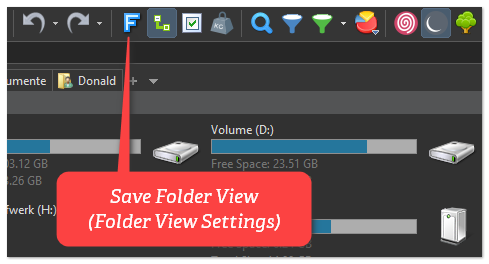
列布局
您可以在工具栏中找到"列布局"按钮。在这里,您只需单击即可加载预定义和自定义的列布局。例如,照片列布局可以立即显示拍摄日期、尺寸、宽高比、曝光时间、曝光补偿、光圈、焦距、ISO 感光度和相机型号。音频列布局可显示时长、采样率、位深度、比特率和声道数。您可以根据个人需求调整列布局。
文件操作
自定义复制
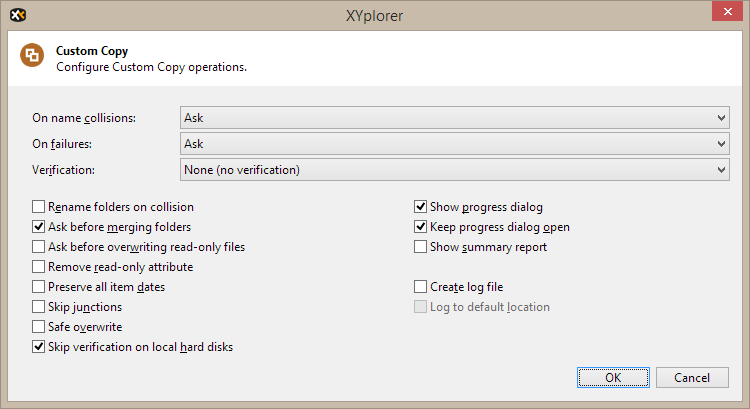
要使用 XYplorer 自带的豪华复制器,请勾选 配置 | 文件操作 | 文件操作 | 自定义复制操作 | 使用自定义复制。您将获得速度、名称冲突选项、验证选项,以及可选的带最终报告的进度界面。
后台处理
要保持前台线程始终响应,请启用 配置 | 文件操作 | 文件操作 | 后台处理 | 启用后台处理。