安装与配置
简便方法
只需点击菜单命令 帮助 | 在线支持 | 升级到 64 位版本,然后按照提示操作即可。整个过程不到一分钟。
手动方法:下载和安装
这是最新 64 位版本(v28.20)的直接下载链接。下载并解压文件,然后运行 XYplorer64_28.20_Install.exe。
64 位版本安装在与 32 位版本不同的位置(C:\Program Files\XYplorer 与 C:\Program Files (x86)\XYplorer)。首次打开 64 位版本时,您可以选择继承当前的 32 位设置(推荐)或使用全新的默认配置。两个版本(32 位和 64 位)可以并行安装和运行,互不干扰。
如果您使用的是便携式安装,请注意 64 位版本与 32 位版本的配置文件完全兼容。只需覆盖可执行文件(XYplorer.exe 和 XYcopy.exe)即可无缝继续使用。
许可证
如果您已拥有 32 位版本的许可证,则无需购买新许可证,它将直接生效。
64 位版本的优势
- XYplorer.exe 是原生 64 位可执行文件,完全支持 64 位预览处理器、缩略图提供器、IFilter、Shell 右键菜单、编解码器等(不再需要 XY64.exe、XY64ctxmenu.exe 和 XY64contents.exe)。
- 用户界面全面 Unicode 支持,所有 Unicode 字符在任何地方都能正常工作,不受操作系统语言限制。
- 完整的 ID3v2Tag 读写(例如编辑 MP3 文件时)。
- 可使用超过 4GB 的 RAM 进行重度操作。
- 更大的字符串内存(不再受 100 MB 限制)。
- 零依赖。可直接放入任何 Windows 系统(从 XP 起)运行,一切所需都已包含。
- 未来:完全的多线程支持(不再需要 XYcopy.exe)。
- 未来:得益于大幅改进的编译器,XYplorer 将比现在更快。
- 未来:跨平台支持——Mac、Linux 和 Android。
64 位版本的已知问题
以下问题预计将在未来几个月内解决:
- 启动时间最多比 32 位版本慢三倍(但在普通机器上仍不到两秒)。
- 除主窗口(预览选项卡、预览面板)外,动态 GIF、HTML、ZIP 和 SVG 文件无法预览。可能会出现错误 91。
- html 脚本命令不可用。可能会出现错误 91。
- 使用多台显示器时,在不同自定义缩放比例(DPI)的显示器之间移动应用程序可能导致布局问题。
临时解决方案
可以通过更改 XYplorer.exe 或其快捷方式的属性来显著改善此问题。右键点击文件或快捷方式并选择"属性",然后打开"兼容性"选项卡并点击"更改高 DPI 设置",然后勾选"替代高 DPI 缩放行为"并在"缩放执行者"下选择"系统"。
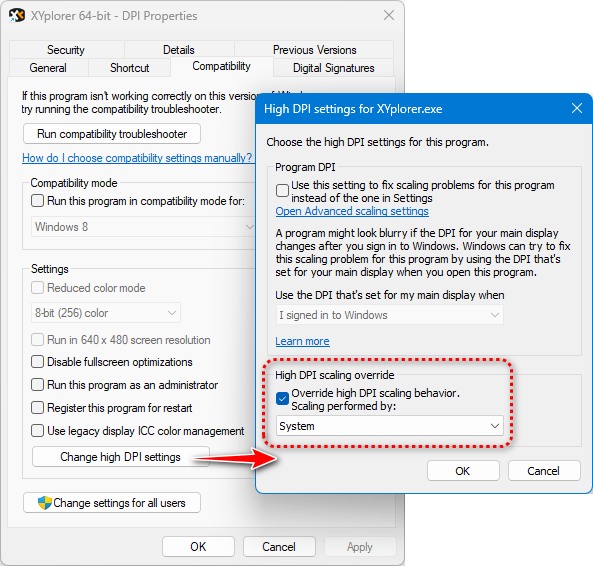
勾选"替代..."框并选择"系统"。
但此解决方案有代价:在非 100% 缩放比例下,应用程序会显得模糊。
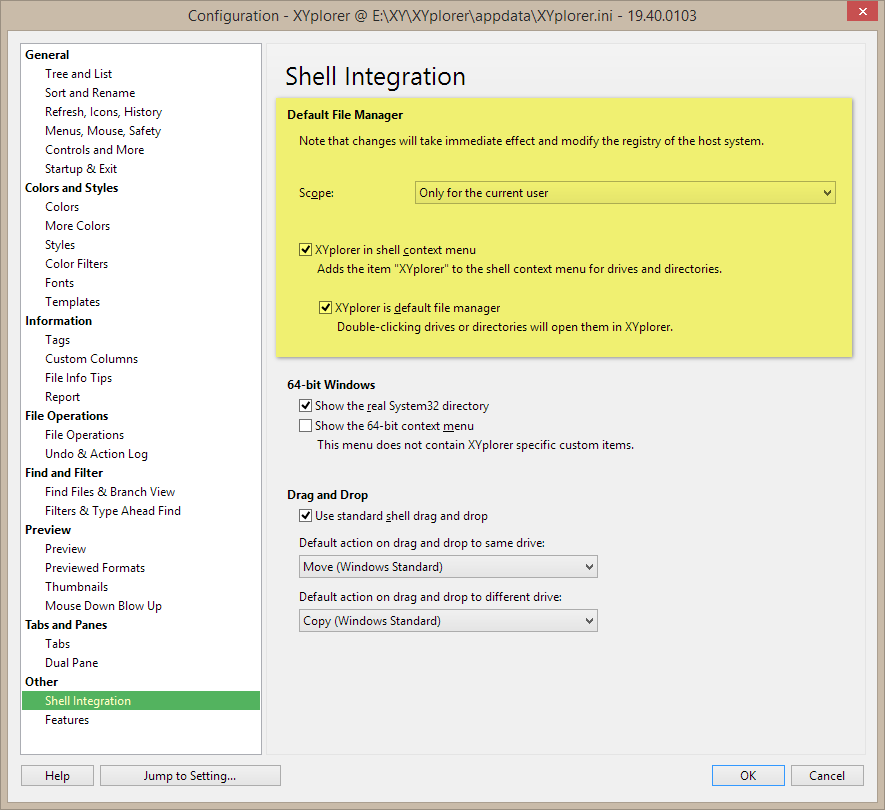
只需在 配置 | Shell 集成 中勾选两个复选框,即可将 XYplorer 设为默认文件管理器。这将替代 Windows 资源管理器成为默认文件管理器。随时取消勾选即可恢复为资源管理器。
XYplorer 的设置存储在应用程序数据路径中。以下有几种方式可以找到该路径:
- 打开配置对话框(F9),路径将显示在窗口标题栏中。
- 在 XYplorer 地址栏中粘贴
<xydata>并按 Enter 直接跳转到该路径。 - 使用 转到 | 转到应用程序数据文件夹 菜单命令直接跳转到该路径。
- 使用 帮助 | 各种信息 菜单命令,在下方"App Data:"部分找到该路径。
请注意,该路径包含完整的配置。因此,您可以轻松地备份、从备份恢复、复制到另一个安装,或放在 U 盘上随身携带。
如何更改应用程序数据路径
路径默认设置为 %appdata%\XYplorer,但可以通过编辑位于 XYplorer.exe 目录中的 Startup.ini 文件轻松更改(通过菜单 转到 | 转到应用程序文件夹 前往该目录)。
使用 AutoHotkey。AutoHotkey(AHK)是一款免费、开源的 Windows 宏创建和自动化软件,允许用户自动化重复性任务。
以下是将 Win+E 映射为运行 XYplorer 的 AutoHotkey 命令:
#e:: Run, XYplorer另请参阅 AutoHotkey 热键文档。
XYplorer 是完全便携的。以下是推荐的 U 盘安装方式。您的许可证数据和完整配置将随身携带在 U 盘上,主机系统不会询问任何问题或强制安装任何东西。
假设您已在硬盘上安装了 XYplorer,且 U 盘分配为驱动器 "G:":
- 在 U 盘上创建文件夹 "G:\XYplorer",将应用程序文件夹中的所有文件复制到此文件夹。
- 删除 "G:\XYplorer" 中的 Startup.ini 文件。这将使 USB 安装的应用程序数据文件夹默认为 G:\XYplorer\Data\。
- 在 U 盘上创建文件夹 "G:\XYplorer\Data",将应用程序数据文件夹中的所有文件复制到此文件夹。(您可以跳过此步骤,XYplorer 会自动创建该文件夹;但在这种情况下,您需要重新输入注册数据。)
参考文件结构:
G:\XYplorer\
├── Data\                    <DIR>
│   ├── Catalogs\            <DIR>
│   ├── FindTemplates\       <DIR>
│   ├── Icons\               <DIR>
│   ├── NewItems\            <DIR>
│   ├── Panes\               <DIR>
│   ├── Scripts\             <DIR>
│   ├── action.dat
│   ├── fvs.dat
│   ├── ks.dat
│   ├── lastini.dat
│   ├── tag.dat
│   ├── udc.dat
│   └── XYplorer.ini
├── CatalogDefault.dat
├── Contents64.exe
├── ContextMenu64.exe
├── LicenseXY.txt
├── ReadmeXY.txt
├── XYcopy.exe
├── XYplorer.chm
└── XYplorer.exe
请注意,您甚至可以只将程序文件 XYplorer.exe 单独复制到 U 盘上的任意文件夹即可获得可运行的"安装"!您需要重新输入许可证数据,并且不会有后台文件操作、64 位右键菜单或按 F1 查看帮助,但其他一切功能都正常工作。
非常简单。由于 XYplorer 是一个便携式应用程序,您无需进行任何卸载或安装操作。
只需将 XYplorer 的应用程序文件夹和应用程序数据文件夹连同所有内容复制到 U 盘,然后传输到目标系统中的相应位置。您的完整配置(包括注册信息)就已迁移完成。
备注
应用程序文件夹通常位于 C:\Program Files\XYplorer 或 C:\Program Files (x86)\XYplorer\,应用程序数据文件夹通常位于 %appdata%\XYplorer。在 XYplorer 中通过菜单 转到 | 转到应用程序文件夹 和 转到 | 转到应用程序数据文件夹 可以最简便地前往这些文件夹。
应用程序数据文件夹通常由位于应用程序文件夹中的 Startup.ini 文件中的条目定义,它通常看起来如下:
[Appdata]
Path=%appdata%\XYplorer适用于 XYplorer v19.80 及以上版本
多用户标签(MUT)是指在网络中不同团队成员之间、不同客户端计算机上共享 XYplorer 的文件标签功能(标签、标记、备注以及多达 16 个扩展标签)。当一个用户在其位置上标注文件时,其他用户将在他们的位置上看到该标注——如果需要,还可以实时同步。
以下 4 个步骤即可设置 MUT 网络:
- 了解结构:每个团队成员需要在本地 Windows 上安装 XYplorer 副本或访问服务器上的安装。标签数据库是一个保存在所有网络成员都可访问的中心位置的单一文件。该位置通常是指向共享文件夹的 UNC 路径,例如 "\\North\Share\XY\SharedTags.dat"。
- 连接数据库:使用命令 标签 | 加载标签数据库... 创建共享数据库。输入完整路径,如 "\\North\Share\XY\SharedTags.dat"。如果数据库不存在,此命令将创建它。网络中的每个成员使用相同命令和路径即可连接到同一数据库。
- 显示列:每个成员需选择详细视图,然后使用 视图 | 列 | 显示列... 命令来显示感兴趣的标签列。列可以拖拽到新位置。
- 自动同步:最后在每个成员的 XYplorer 中勾选 工具 | 配置 | 信息 | 标签 | 自动刷新标签 复选框,即可实现实时自动同步。
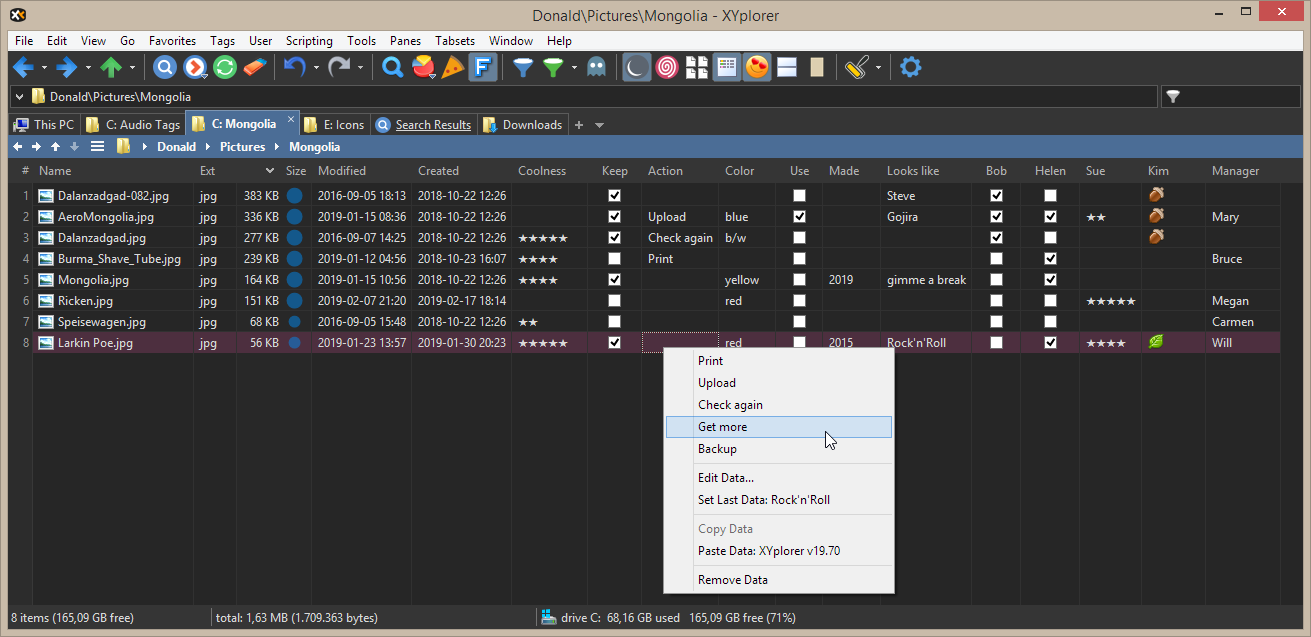
在 MUT 网络中,所有团队成员将看到多达 16 个可自定义的扩展列。
备注
可执行文件:每个团队成员需要在本地 Windows 安装 XYplorer 副本或访问服务器上的安装。
重定向:您可以从每个用户的本地 Admin.ini 重定向到服务器上的共享文件,例如:
[Redirect]
Path=\\ANDROMEDA_CORP\XYplorer\AdminCentral.ini共享数据库:被标签的文件本身不会被修改。所有信息始终保留在服务器上的数据库中。
友好的数据格式:标签数据库使用超级简单、人类可读、可编辑、面向未来且可选便携的格式保存。
用户权限:管理员负责合理的权限管理。如果您希望某用户只能读取共享标签数据库而不能写入,可以在其 Admin.ini 文件中指定:
[AccessControl]
ReadonlyTagsDB=\\North\Share\XY\SharedTags.dat远程到本地映射:以下是处理通用与本地映射(UNC 与本地格式的映射网络路径)的方法。在 Admin.ini 中添加:
[UniversalLocalMapping]
Count=2
ULM1=\\VEGA\Share1>X:
ULM2=\\VEGA\Share2>Y:\Docs
第二行的含义是:如果您映射的网络路径 "Y:\Docs" 指向 "\\VEGA\Share2",那么您在 "Y:\Docs" 中进行的任何标签操作都会以 "\\VEGA\Share2" 的格式存储在标签数据库中。
企业版:您需要企业版才能启用此功能,例如终身许可证迷你站点企业版。
许可证:许可证可以在服务器上集中管理,通过在 Admin.ini 文件中输入许可证详情:
[Settings]
Name=(您的注册名称)
Code=(您的站点许可证密钥)了解更多:本文并未涵盖与多用户标签相关的所有功能。详情请参阅帮助文件。
问题排查
在 64 位 Windows 上,32 位应用程序只显示 32 位扩展,64 位应用程序只显示 64 位扩展。
安装 Shell 扩展的 64 位应用程序通常也应安装 32 位版本,但有时并未这样做。因此,如果某程序只安装了 64 位 Shell 扩展,它们不会出现在 32 位应用程序(如 XYplorer)中。通常可以通过将该应用程序的 32 位版本"并行"安装来解决。
XYplorer 还有另外两个解决方案:
- 您可以选择显示 32 位还是 64 位右键菜单。设置位于:配置 | Shell 集成 | 64 位 Windows | 显示 64 位右键菜单。
- Shell 右键菜单中提供了"显示 64 位右键菜单"命令。
问题:打开 CHM 文件后,右侧内容面板为空白,显示浏览器消息"导航到该网页已取消"或类似信息。
解决方案 #1
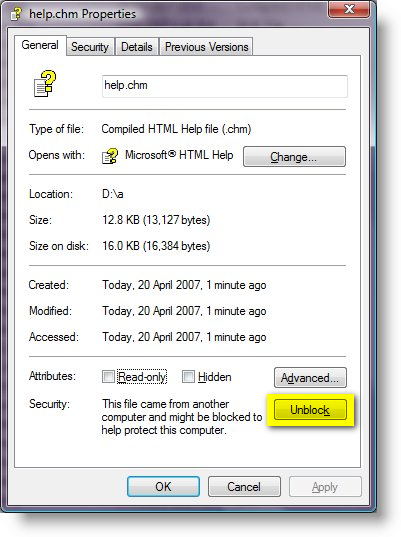
右键点击 CHM 文件,选择"属性",然后点击"解除阻止"按钮:
解决方案 #2
如果上述方法不起作用,这是另一个对部分用户有效的解决方案。
问题:您的 XYplorer 文件夹位于网络位置(非本地驱动器)。当调用在线帮助时,帮助窗口会打开,目录和索引可见,但右侧面板包含关于取消访问帮助页面的消息。此问题不仅限于 XYplorer 帮助,任何不在本地驱动器上的帮助文件都会遇到。
适用于:Windows 2000 SP4、Windows XP SP1 及更高版本。
解决方案:将以下三行注册表脚本代码保存到一个扩展名为 .reg 的文件中:
REGEDIT4
[HKEY_LOCAL_MACHINE\SOFTWARE\Microsoft\HTMLHelp\1.x\ItssRestrictions]
"MaxAllowedZone"=dword:00000002
双击该文件并允许脚本执行。完成!
背景说明:为了尽量减少帮助页面被滥用的可能性,微软从某些操作系统版本开始禁止显示位于非本地驱动器上的独立和 CHM 嵌入式 HTML 页面。上述解决方案是一种最小化方案,仅添加了正确显示局域网(内网)上 CHM 帮助文件的能力,此功能甚至不扩展到一般 HTML 页面。
如果问题仍然存在,将脚本中的值更改为 dword:00000003 并重新应用。
解决方案 #3
手动双击 XYplorer\XYplorer.chm,系统会弹出确认窗口询问是否打开该文件,取消勾选"以后不再提示"选项即可。之后按 F1 即可正常显示帮助内容。
可能的原因之一是后台运行的杀毒软件。这可能会显著减慢文件处理速度,导致 XYplorer 无响应且启动缓慢。
特别是 Windows Defender(即 Microsoft Defender 防病毒)可能对速度产生巨大的负面影响。
解决方案
Windows 11:前往 Windows 安全中心 / 病毒和威胁防护 / 病毒和威胁防护设置 / 排除项,使用"添加排除项"按钮将 XYplorer.exe 和 XYcopy.exe 从扫描文件和扫描进程中排除。
其他
"微调"是指在 XYplorer 的主设置文件"XYplorer.ini"中进行手动更改。操作很简单,只需要一个文本编辑器:
微调 XYplorer.ini 步骤
- 点击菜单 文件 | 保存设置(确保要修改的键存在于 XYplorer.ini 中)。
- 点击菜单 工具 | 打开配置文件...(将在默认文本编辑器中打开 XYplorer.ini)。
- 在文本编辑器中编辑该键值。
重要:请不要创建新键,而是查找并编辑其值!如果找不到该键,则说明您的 XYplorer 版本不支持该微调项。
例如,要编辑 SettingsWarnReadonly 键,原始行为:
SettingsWarnReadonly=0编辑后变为:
SettingsWarnReadonly=1在文本编辑器中保存文件,然后在 XYplorer 中点击菜单 文件 | 不保存重启。完成。
为什么需要微调?部分 XYplorer 设置没有图形界面,不会出现在配置对话框中,主要是为了保持应用程序的简洁和易用性。这些设置被称为"微调项"。
是的,32 位版本确实是用 VB6 编写的。但这重要吗?
VB 的简短历史及其不良声誉
Visual Basic(VB)诞生于 1991 年,是有史以来最成功的编程语言之一,却有着相当糟糕的声誉。这并不矛盾,而是一种因果关系——它之所以如此成功,是因为对初学者来说很容易上手。于是在上世纪 90 年代初,无数新手开始产出质量低下的代码,并用糟糕的程序充斥了数字世界。
那些日子是 VB1、VB2 和 VB3 的时代,也是声誉一落千丈的时代。然后是 VB4(1995),一个有前途的进步但仍然是新手的工具。然后在 1997 年出现了 VB5,一个巨大的飞跃——VB 可以编译为原生系统代码(机器码),创建“真正的”Windows 应用程序,通常(但不总是)与 C++ 应用程序一样快。这一步吸引了更好的程序员,他们创建了更好的 VB 程序。接着 1998 年 VB6 发布,添加了最终的完善。
它当时就很完美。现在仍然如此。这就是为什么它至今仍在全球使用,尽管被宣称“已死”将近 20 年。然后在 2002 年,微软启动了一门新语言 VB.NET,表面上与 VB(现称“Visual Basic Classic”)相关,但本质上差异很大。
经典 Visual Basic 自 1998 年起就不再被进一步开发,但 VB6 仍然是一门非常流行的语言,所有后续的 Windows 版本都支持它,而且将继续如此。微软只需附带一个 1.32 MB 的文件 msvbvm60.dll 即可提供 Windows 支持。微软会停止包含这个微小文件并让无数私人用户和企业不满吗?绝不会。
有趣的是:XYplorer 是地球上顶级的文件管理器之一,没有人会质疑这一点。它在全球 140 多个国家被私人用户和企业使用,并且流行度持续上升。它已被翻译成 27 种不同的界面语言,不断获得好评,并拥有一个忠实且不断壮大的爱好者社区。而它是用 VB6 编写的。所以,如果这样的应用可以用 VB6 编写,那么 VB6 不可能那么糟糕吧?
真相
VB6 确实有一些不足之处:
- 不支持多线程。但对文件管理器来说并不那么重要。XYplorer 提供了队列和后台处理来应对耗时的文件操作。
- 无法编译为 64 位可执行文件。因为微软从未为 VB6 制作 64 位编译器。但 32 位应用程序在 64 位 Windows 上运行完全正常。
- 主菜单无法显示 Unicode 字符。因此不会有埃塞俄比亚语或蒙古语脚本的版本。但俄语、中文、日语或韩语等语言完全支持。
谁在乎呢?
所以,XYplorer 是用一门“已死”的语言写的。这是个问题吗?比方说,您正在考虑买一台新的咖啡机。它是一台很棒的机器,速度快、外观优雅、还能做意式浓缩咖啡。价格也合理。但然后有人告诉您,制造这台机器的设计图纸是用拉丁语写的!这是个问题吗?我不知道您怎么想,但如果这东西看起来不错、工作正常、咖啡也好喝——谁在乎呢?
它只是一个工具
让我们务实一点:您可以免费试用 XYplorer 完整版 30 天。然后自己决定:它适合您吗?如果是,就购买;否则不买。
那已经是历史了
以上所有内容在 2025 年 9 月 22 日发布 64 位版本后已成为历史。64 位版本使用超现代的 tB 语言编写。

正在开发 XYplorer。
有时为了调试,使用"全新"或"出厂默认"配置运行 XYplorer 会很有帮助。由于 XYplorer 是便携式应用程序,这可以非常简单地实现。以下是三种方法:
- 在地址栏中输入
fresh;并按 Enter。一个新的 XYplorer 实例将在当前实例之上打开。您的当前配置不会被"全新"实例覆盖。 - 使用命令行开关
/fresh运行 XYplorer.exe。您的当前配置不会被覆盖。 - 从某个可写的临时文件夹运行 XYplorer.exe 的副本。一个全新的配置将自动在该文件夹下的"Data"子文件夹中创建。测试完成后,您可以安全地删除整个临时文件夹。