您可能遇到过这种情况:您需要用某个特定的应用程序打开文件,但它不是 Windows 关联的默认应用程序。怎么办?
您可能有幸在文件的 Shell 右键菜单的"打开方式..."部分找到该应用程序——但即便如此,操作也很繁琐(至少右键点击,然后展开子菜单,再左键点击),缺乏可配置性(如果需要命令行参数怎么办?),而且不便携(在别处时,Shell 的"打开方式..."由宿主系统定义,而非您的需求)。
所有这些问题都被便携式打开方式菜单 (POM) 优雅地解决了。
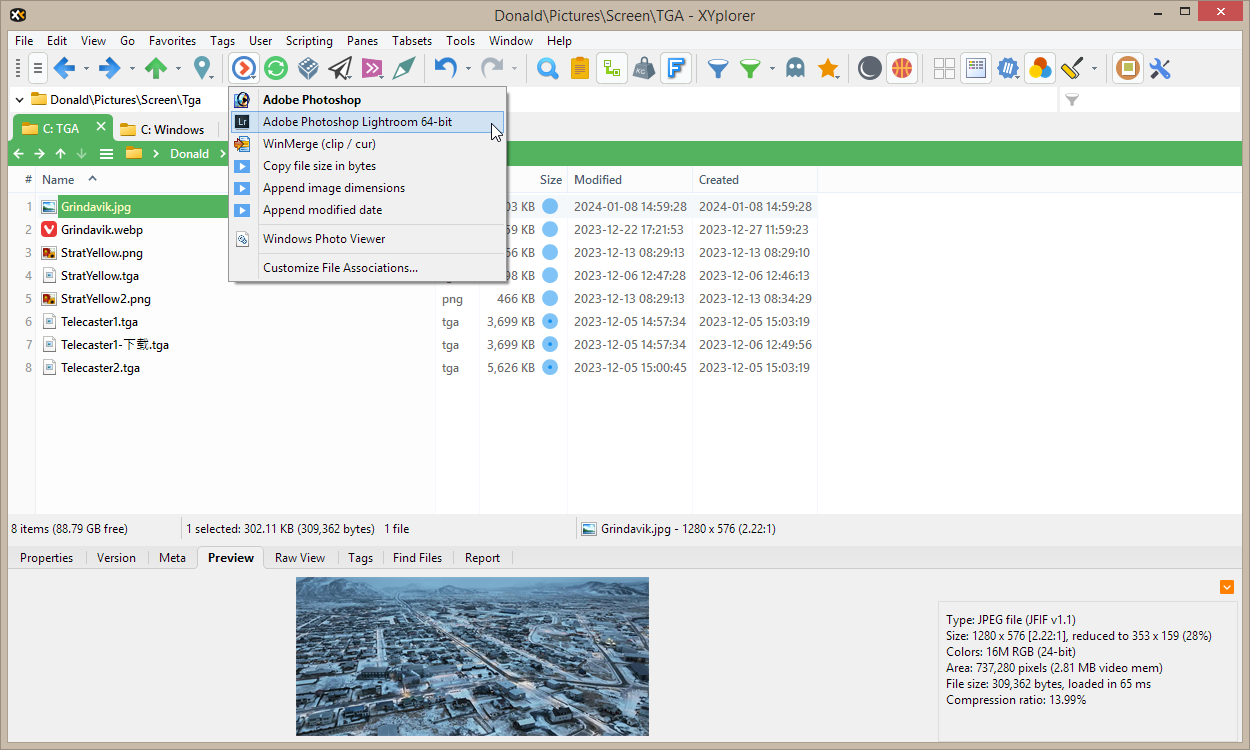
POM 实际操作。您从自定义的选项中选择如何处理选中的文件。
只需一次点击或快捷键(Ctrl+Alt+Enter)即可打开一个上下文敏感菜单,呈现一组应用程序来打开当前选中的文件或应用脚本。
此菜单的具体内容取决于 (A) 当前选中的文件和 (B) 您的便携式文件关联 (PFA) 设置,因此它是便携且易于管理的。
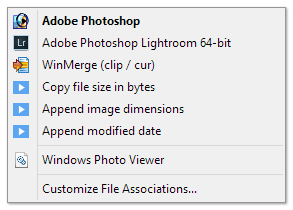
上面的菜单是从下面的定义生成的。当您在 JPG、PNG 或 GIF 文件上按 Ctrl+Alt+Enter 时显示。除了您的自定义快捷方式外,Windows 关联的应用程序也会显示在菜单中。粗体项目是双击文件时会打开的那个。
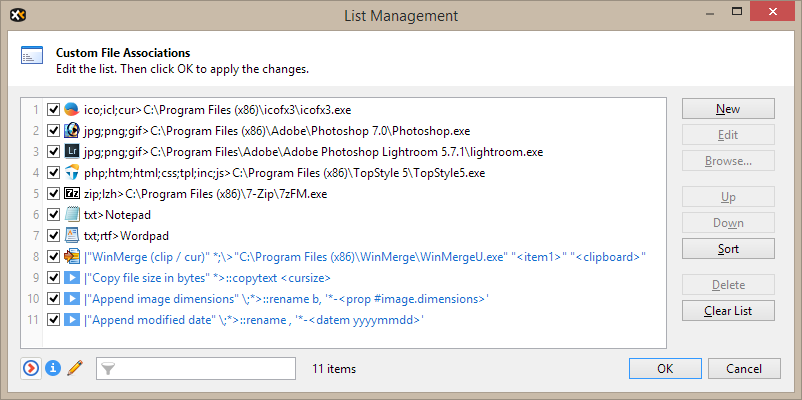
自定义文件关联的定义。
高级 POM
对于高级用户,POM 还有更多功能:
- 除了扩展名,您可以定义任何通配符文件名模式,包括路径和单个文件名。
- 除了文件,您还可以将文件夹与应用程序关联。提示:单个反斜杠匹配所有文件夹。
- 除了可执行文件,您可以在便携式文件关联中指定任何类型和数量的命令行参数。
- 除了应用程序,您还可以将脚本与文件名模式关联,并直接从 POM 运行特定脚本。
- 在便携式文件关联对话框中,您可以为 POM 项目定义友好名称。
- 在 POM 中,点击项目时按住 Ctrl 可以转到该应用程序而不是打开它。
提示:Ctrl+Alt+Enter 等同于 AltGr+Enter,因此您可以仅用右手轻松打开 POM。
简单示例:追加修改日期
这很简单,但对于喜欢在文件名后追加修改日期的人来说是一个巨大的时间节省器。将以下定义添加到您的便携式文件关联集合中(工具 | 自定义文件关联):
|"Append modified date" \;*>::rename "b", "*-<datem yyyymmdd>"……您将在每个文件夹和文件的 POM 中看到"Append modified date"命令。现在如果您选择一个文件,比如"Koeln.jpg",打开 POM 并选择此命令,它将被重命名为"Koeln-20080728.jpg"。该命令也适用于多个文件。
分步示例:转换元音变音

假设您的软件不喜欢德语元音变音,但您有时会在文件名中遇到,例如"Köln.jpg"。现在您想快速将其重命名为"Koeln.jpg"。
理想情况下,您希望有一个只在需要时出现的命令!这正是 POM 能为您做的。
步骤 1
将以下定义添加到您的便携式文件关联集合中:
|"Transmogrify Umlauts" *[äöü]*>::#131;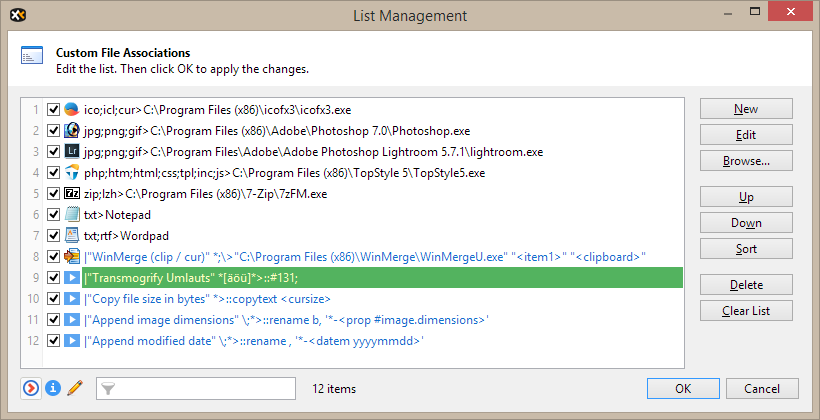
步骤 2
就这样!选择一个文件名中包含德语元音变音的文件,打开 POM(通过工具栏或 Ctrl+Alt+Enter):
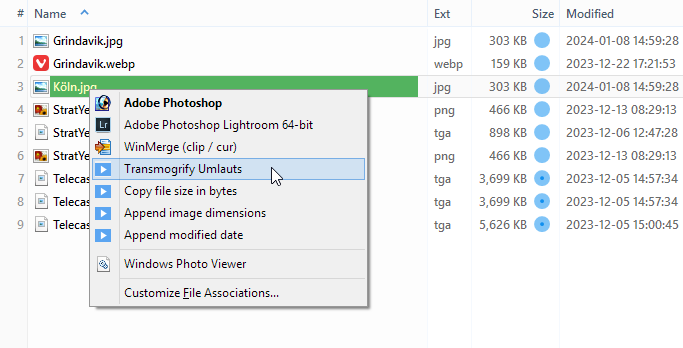
如果您选择"Transmogrify Umlauts",名为 Köln.jpg 的文件将被重命名为 Koeln.jpg。记住最好的部分:您只在含有德语元音变音的文件上看到此菜单项。而且因为它是便携的,您只需定义一次就可以随身携带。
语法解释
让我们拆解一下使用的便携式文件关联 (PFA) 定义:
|"Transmogrify Umlauts" *[äöü]*>::#131;- 开头的管道字符(|)确保此 PFA 不会在双击时触发,只在 POM 中触发。
"Transmogrify Umlauts"是菜单项的标题。*[äöü]*是一个通配符模式,匹配名称中包含任何字符"äöüÄÖÜ"的所有文件项。>分隔模式和关联。::是 XYplorer 脚本标记,将关联项标识为脚本。#131;是关联的脚本——一个指向原生 XYplorer 功能的命令 ID,即 文件 | 重命名特殊 | 转换为 ASCII。
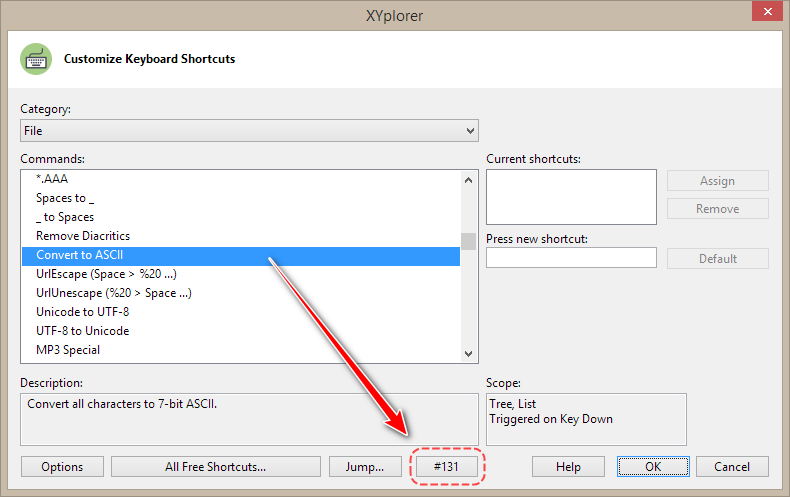
在自定义键盘快捷键对话框中查找功能 ID。
电影爱好者示例:这是什么电影?
这是一个适合电影爱好者的小功能。将以下定义添加到您的便携式文件关联中:
|"Search IMDB for '<curbase>'" *>::Open("https://www.imdb.com/find?s=tt&q=<curbase>");如果当前文件是"Mad Max.jpg"或"Mad Max.avi",您将看到命令"Search IMDB for 'Mad Max'"。点击该命令,您的默认浏览器将打开 IMDB 网站,显示关于"Mad Max"的所有信息。