双栏文件管理是生产力和易用性的代名词。它以最自然的方式结合了便利性、速度和强大功能,允许您并排查看两个文件夹的内容,例如源文件夹和目标文件夹。
双栏基础
F10(可配置)在单栏和双栏模式之间切换。或者点击双栏工具栏按钮。通过 窗格 | 水平窗格 菜单(Ctrl+F10)或双栏工具栏按钮的右键菜单,在垂直窗格和水平窗格之间切换。
在双栏模式下,一个窗格始终是活动窗格,另一个是非活动窗格。非活动窗格有一个阴影背景色(可配置)。要激活它,可以在非活动窗格中的任意位置点击,或使用"切换活动窗格"菜单命令。您还可以配置 TAB 键来切换窗格。
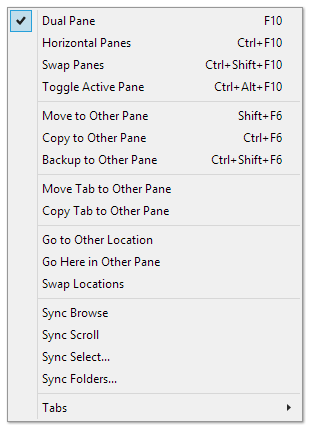
窗格菜单。
窗格间文件操作
如果您熟悉像 XYplorer 这样的标签页式文件管理器,您可能不太需要双栏。但在执行文件夹间文件操作时,能够看到目标列表提供了一种无与伦比的舒适感。
XYplorer 的双栏实现支持所有类型的窗格间文件操作,使用菜单、键盘或拖放。通常,您选择要移动或复制的项目,然后将它们拖到另一个窗格,放下后它们会立即出现。没有比这更简单的了。
在 XYplorer 中,两个窗格都支持多标签页,您也可以将项目直接拖放到每个窗格的标签页标题上,或者拖放到任一窗格中列出的文件夹上。
使用自定义键盘快捷键(工具菜单),您可以为主命令 移动到另一窗格 和 复制到另一窗格 分配任意组合键。
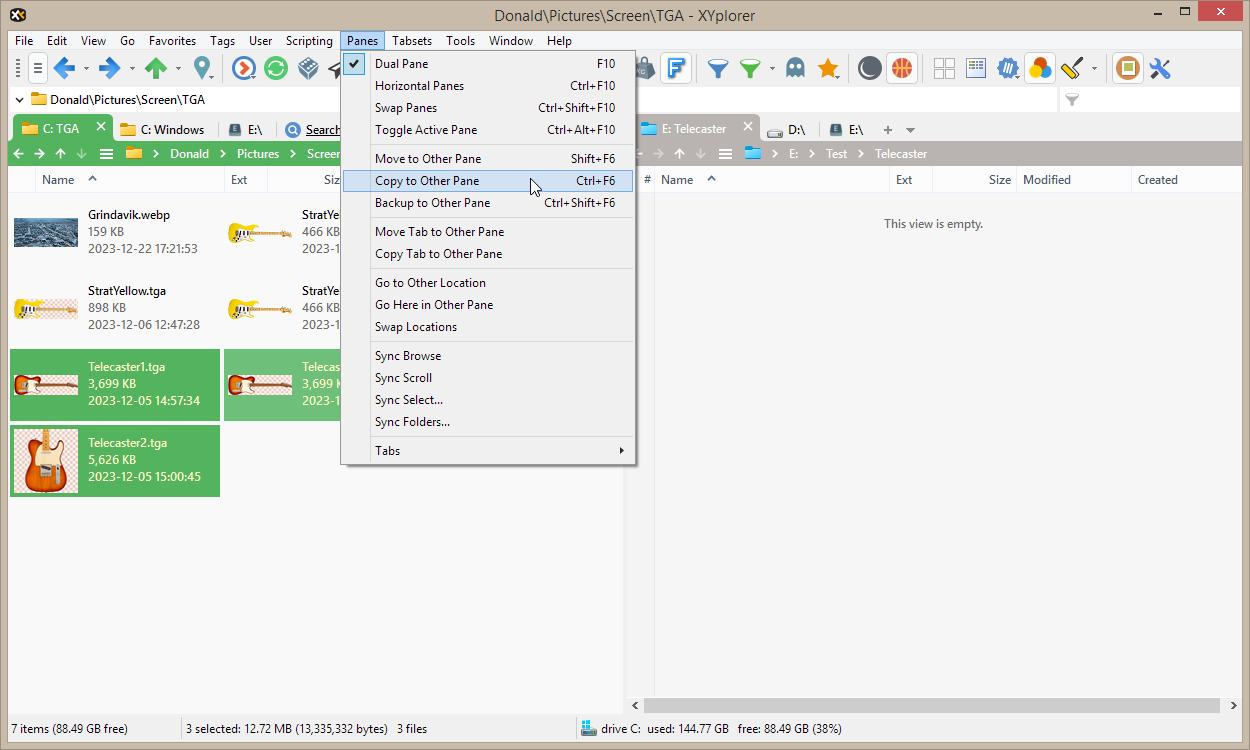
复制到另一窗格(之前)。
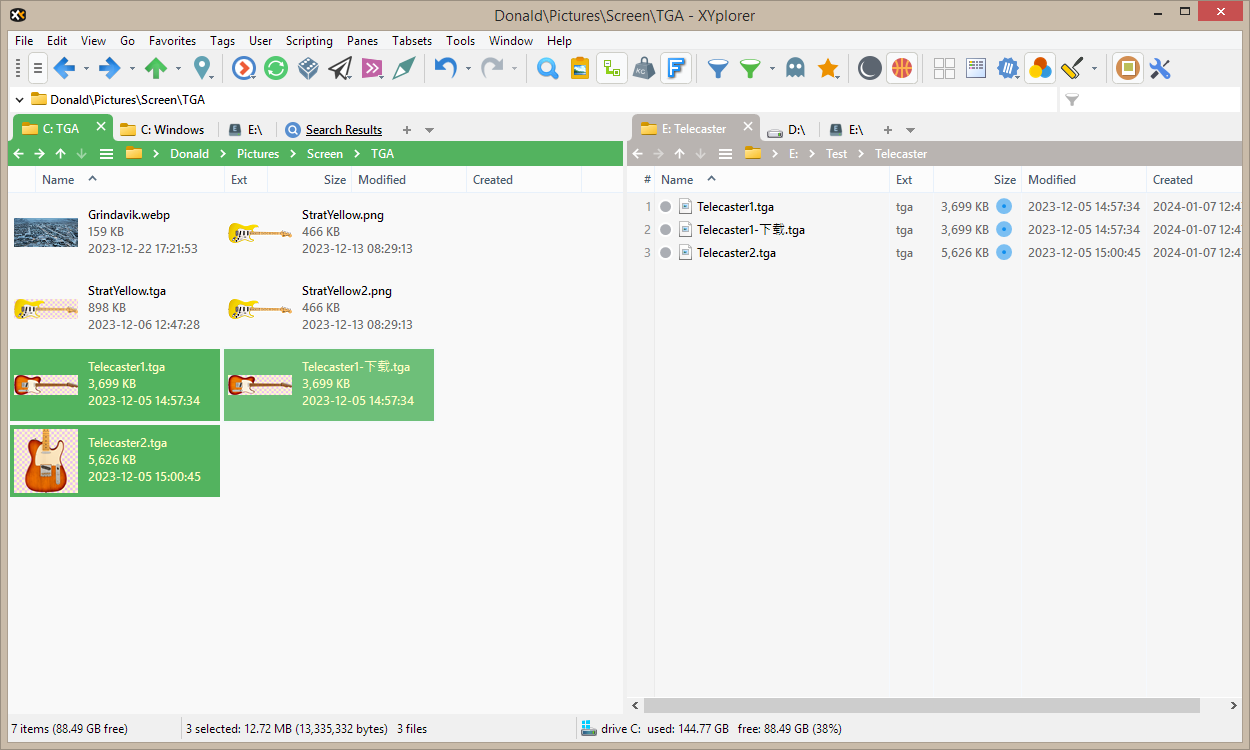
复制到另一窗格(之后)。注意:这些截图中文件夹树已被关闭。
视觉对比
双栏模式允许轻松进行文件的视觉对比,通常是位于不同文件夹或同一文件夹但在列表两端的图片。
使用 TAB 键,您可以快速在两个窗格之间来回跳转以对比焦点项目。窗口底部的信息面板始终指向活动窗格。
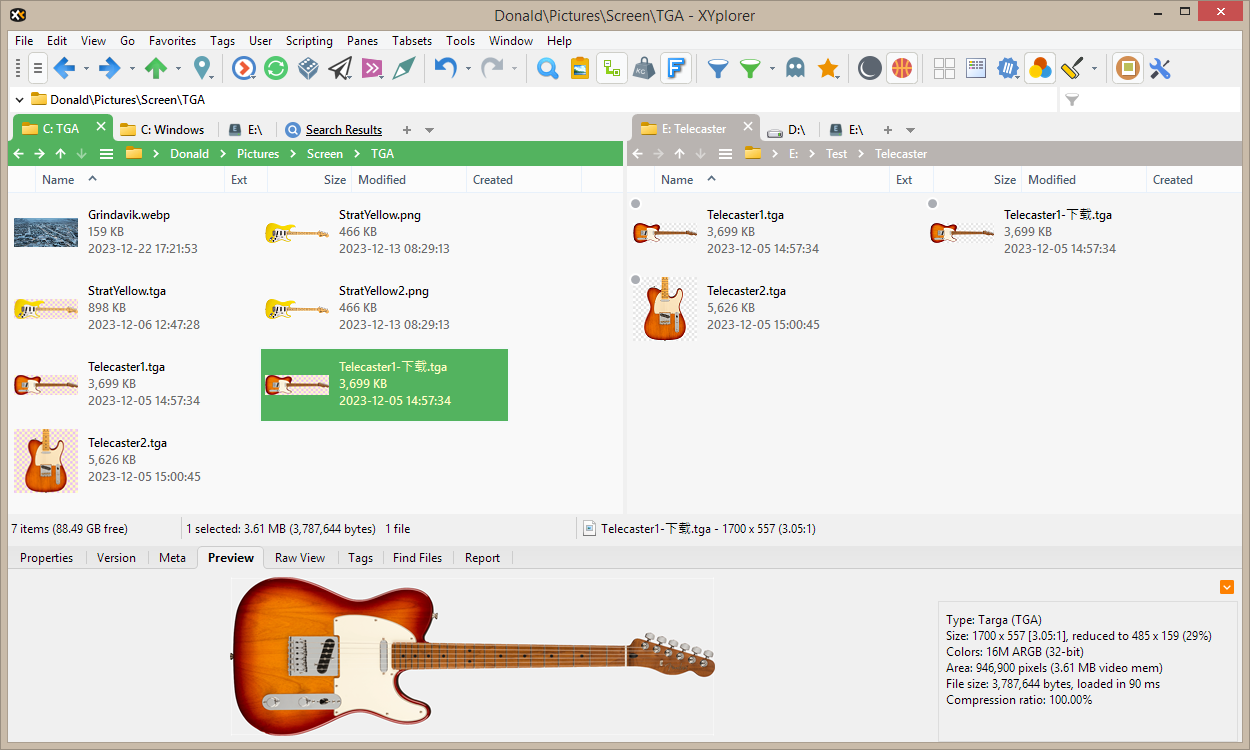
两套独立的单栏
即使在单栏模式下,双栏技术也能提升您的生产力。因为任何一个窗格都可以是您的单栏。切换活动窗格工具栏按钮始终告诉您哪个窗格是活动的,"1"或"2"。

工具栏:双栏启用,垂直窗格,第一窗格活动。

工具栏:双栏启用,垂直窗格,第二窗格活动。
只需一次点击或按键,您就可以在两套完全独立的标签页集之间切换。例如,您可以使用第一个窗格来处理当前的项目和活动,使用第二个窗格作为常用任务的仓库,无论是常用文件夹集合还是常用搜索集合。
技巧
- 要在非活动窗格中浏览文件夹,请在文件夹树中使用 Alt+点击。
- 要在非活动窗格中打开新标签页,请使用 Shift+Alt+点击。
- 双击窗格分隔条可以使其居中。